







📖 13 minutos de leitura
Para limpar o notebook por dentro sem danificar os componentes, é essencial desligá-lo, remover a bateria e usar ferramentas adequadas como chaves de precisão, pincel antiestático e ar comprimido. Foque na remoção de poeira do cooler e dissipador, evitando contato direto com a placa-mãe. Siga um guia detalhado para garantir a segurança e eficácia do processo.
📌 Veja também: Home Office Seguro: O Guia Definitivo para Blindar Sua Agência ou Empresa Contra Ameaças Cibernéticas
Por Que a Limpeza Interna do Notebook é Crucial?
A limpeza interna do notebook é uma etapa frequentemente negligenciada, mas de importância vital para a saúde e longevidade do seu equipamento. Com o tempo, o acúmulo de poeira, pelos e outras partículas no interior do dispositivo é inevitável. Essa sujeira forma uma barreira que impede a dissipação eficiente do calor, comprometendo seriamente o desempenho e a segurança. Ignorar essa manutenção notebook pode levar a cenários indesejáveis, desde lentidão no sistema até falhas permanentes de hardware.
📌 Veja também: Computadores Modulares: O Retorno Triunfal da Sustentabilidade e o Direito ao Reparo na Era Digital
Especialistas da área de tecnologia afirmam que a poeira é um dos maiores inimigos da eletrônica, sendo responsável por uma parcela significativa de problemas de desempenho e falhas em notebooks. Uma pesquisa da TechRadar apontou que a falta de limpeza interna pode reduzir a vida útil de um notebook em até 20%.
📌 Veja também: Humanização dos Pets: Como Essa Tendência Redefine o Mercado de Luxo e o Consumo Premium
Portanto, entender a relevância da limpeza interna notebook não é apenas uma dica de cuidado, mas uma estratégia essencial para quem busca prolongar vida útil notebook e manter o investimento em tecnologia protegido.
Evitando o Superaquecimento e Queda de Desempenho
O superaquecimento notebook é o sintoma mais comum e preocupante da falta de limpeza. Quando o cooler notebook sujo não consegue expulsar o ar quente de forma eficaz, a temperatura interna do dispositivo sobe drasticamente. Componentes como processador e placa de vídeo são forçados a trabalhar em temperaturas elevadas, o que os leva a diminuir sua frequência de operação para evitar danos, resultando em uma queda perceptível de desempenho.
Isso se manifesta em travamentos, lentidão ao executar programas pesados e até desligamentos inesperados. A longo prazo, o estresse térmico pode causar falhas permanentes nos chips, exigindo reparos caros ou a substituição do aparelho. A limpeza regular assegura que o sistema de refrigeração funcione em sua capacidade máxima, mantendo as temperaturas sob controle e o desempenho sempre otimizado.
Prolongando a Vida Útil do Seu Dispositivo
Ao manter as temperaturas internas em níveis adequados, a limpeza interna não só evita o superaquecimento, mas também minimiza o desgaste dos componentes eletrônicos. Flutuações térmicas e altas temperaturas aceleram o envelhecimento de chips, capacitores e outras peças sensíveis.
Investir tempo e atenção nos cuidados com notebook através da limpeza interna é uma forma proativa de proteger seu investimento. Um notebook bem mantido, com sua manutenção em dia, tende a ter uma vida útil significativamente maior, postergando a necessidade de uma nova aquisição e garantindo que você aproveite o máximo do seu equipamento por mais tempo. É uma medida simples que gera grandes retornos em termos de durabilidade e performance.
Ferramentas Essenciais para uma Limpeza Segura
Para realizar a limpeza interna do notebook de forma segura e eficaz, é fundamental utilizar as ferramentas corretas. A escolha dos itens certos não só garante a remoção da sujeira, mas também previne danos aos componentes delicados do seu dispositivo. Um kit de ferramentas para limpeza notebook adequado faz toda a diferença no resultado final e na integridade do equipamento. Ao se preparar para como limpar o notebook por dentro sem danificar os componentes, a organização e a escolha criteriosa dos materiais são os primeiros passos para o sucesso.
É importante ressaltar que a precisão e a delicadeza são cruciais durante todo o processo. Conforme a Associação Brasileira de Normas Técnicas (ABNT), a manipulação de componentes eletrônicos deve ser feita com ferramentas específicas para evitar descargas eletrostáticas e danos físicos.
O Que Você Vai Precisar
Para uma limpeza completa e segura, separe os seguintes itens:
- Chaves de Precisão: Um kit com diversas pontas (Phillips, Torx, Pentalobe) é indispensável para abrir a carcaça do notebook sem danificar os parafusos.
- Pincel Antiestático: Ideal para remover poeira de placas e componentes sem gerar eletricidade estática.
- Ar Comprimido: Latas de ar comprimido são excelentes para soprar a poeira de áreas de difícil acesso, como o cooler e as aletas do dissipador. Mantenha a lata na vertical para evitar a saída de líquido.
- Luvas Antiestáticas: Protegem os componentes de descargas eletrostáticas do seu corpo.
- Álcool Isopropílico (99,8%): Usado para limpar contatos e remover resíduos de pasta térmica antiga. Evite álcool comum.
- Pasta Térmica de Qualidade: Essencial para a reaplicação caso precise remover o dissipador do processador/GPU.
- Espátulas de Plástico: Úteis para desencaixar travas e cabos sem danificar.
- Pano de Microfibra: Para limpeza externa e de superfícies sem riscar.
Ter essas ferramentas à mão garantirá que você possa executar todas as dicas de limpeza notebook de maneira profissional e segura.
Ferramentas a Evitar (e por quê)
Alguns itens comuns podem parecer úteis, mas são extremamente prejudiciais para a limpeza interna de um notebook:
| Ferramenta a Evitar | Por Que Evitar |
|---|---|
| Aspirador de Pó Comum | Gera eletricidade estática, que pode danificar componentes eletrônicos. A força de sucção também pode soltar peças pequenas. |
| Pano Úmido ou Água | Líquidos e eletrônicos não combinam. Podem causar curtos-circuitos e corrosão, danificando permanentemente o notebook. |
| Cotonetes e Pincéis Comuns | Podem soltar fiapos que, ao ficarem presos nos componentes, podem causar mais sujeira ou até curtos. Não são antiestáticos. |
| Objetos Metálicos Pontiagudos | Riscam a placa, componentes e podem causar curtos ao entrar em contato com partes energizadas. |
| Álcool Comum (Etanol) | Contém água e impurezas que podem oxidar componentes e deixar resíduos condutores. |
A escolha errada de ferramentas é uma das principais causas de danos durante a tentativa de como limpar o notebook por dentro sem danificar os componentes. Priorize sempre a segurança e a utilização de materiais específicos para eletrônicos.
Guia Passo a Passo para Limpar o Notebook por Dentro
Realizar a limpeza interna do notebook é um processo que exige paciência e atenção aos detalhes. Seguir um guia passo a passo é fundamental para garantir que a tarefa seja executada com segurança e eficácia, protegendo os componentes delicados do seu dispositivo. Este processo de manutenção notebook não só resolve problemas de superaquecimento notebook, mas também contribui significativamente para prolongar vida útil notebook. Lembre-se, o objetivo é como limpar o notebook por dentro sem danificar os componentes, e cada etapa deve ser realizada com cuidado.
De acordo com manuais de serviço de fabricantes como Dell e HP, a correta desmontagem e remontagem são tão importantes quanto a própria limpeza, exigindo que o usuário siga procedimentos específicos para evitar danos.
Preparação e Desmontagem Segura
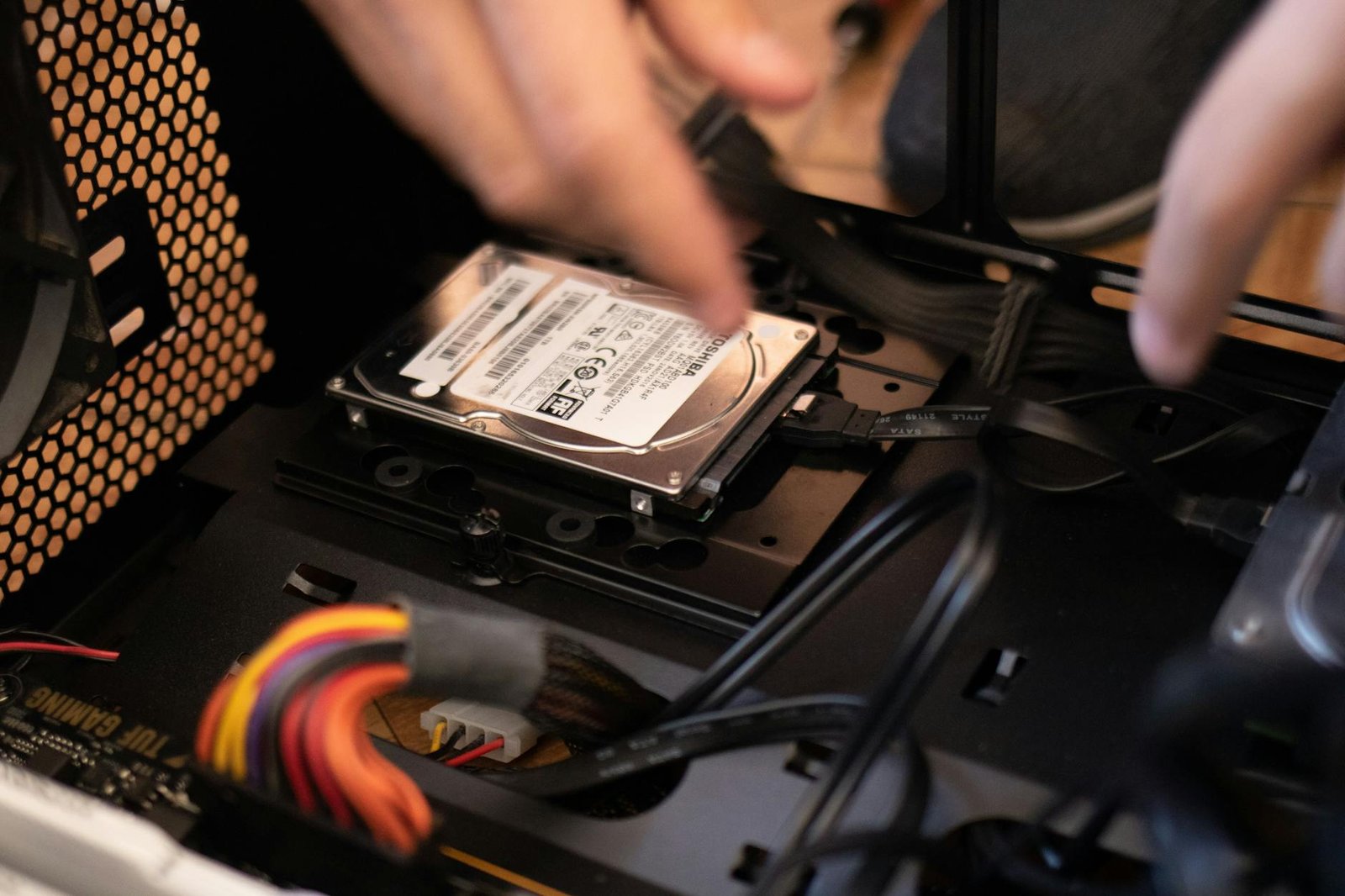
Antes de iniciar, certifique-se de que o notebook esteja completamente desligado e desconectado da fonte de energia. Remova a bateria, se for externa. Trabalhe em uma superfície limpa, organizada e bem iluminada. Use luvas antiestáticas para proteger os componentes. Comece a como abrir notebook cuidadosamente, desparafusando a tampa traseira com as chaves de precisão. Organize os parafusos em um recipiente ou em um diagrama para não se confundir na hora da remontagem. Desconecte os cabos internos com as espátulas de plástico, evitando puxar diretamente pelos fios. Registre com fotos ou vídeo cada etapa da desmontagem, isso será um guia valioso na hora de montar novamente.
Limpeza dos Componentes Chave (Cooler, Dissipador, Placa)
Com o notebook aberto, o foco principal será o cooler notebook sujo e o dissipador de calor. Use o pincel antiestático para remover a poeira solta das pás do cooler e das aletas do dissipador. Em seguida, utilize o ar comprimido para soprar a poeira de dentro para fora, mantendo a lata na posição vertical e a uma distância segura para não danificar as pás do cooler ou outros componentes. Mantenha o cooler parado com o dedo enquanto sopra o ar para evitar que ele gire em alta velocidade e cause danos. Para a placa-mãe e outros componentes, use o pincel antiestático com movimentos suaves, removendo a poeira sem tocar diretamente nos chips.
Reaplicação da Pasta Térmica (Se Necessário)
A reaplicação da pasta térmica é crucial se você removeu o dissipador do processador (CPU) ou da placa de vídeo (GPU). Com o tempo, a pasta térmica original pode secar e perder sua eficácia. Para isso, use um pano de microfibra levemente umedecido com álcool isopropílico para remover completamente a pasta térmica antiga tanto do chip quanto da base do dissipador. Aplique uma pequena quantidade de nova pasta térmica (do tamanho de um grão de arroz) no centro do chip do processador/GPU. Ao recolocar o dissipador, a pressão irá espalhar a pasta uniformemente. A pasta térmica é vital para a transferência de calor e para evitar o superaquecimento notebook.
Montagem e Teste
Após a limpeza e, se necessário, a reaplicação da pasta térmica, é hora de montar o notebook. Siga o caminho inverso da desmontagem, consultando suas fotos ou anotações. Conecte todos os cabos firmemente e recoloque os parafusos em seus devidos lugares. Certifique-se de que não há parafusos sobrando ou faltando. Após fechar o notebook, reconecte a bateria e a fonte de energia. Ligue o aparelho e monitore as temperaturas com um software específico. Um sistema limpo e com pasta térmica nova deve apresentar temperaturas mais baixas e um desempenho mais estável, confirmando o sucesso da sua limpeza interna notebook.
Cuidados e Manutenção Pós-Limpeza
Após dedicar tempo e esforço à limpeza interna do notebook, é fundamental adotar uma rotina de cuidados e manutenção para preservar os benefícios alcançados. A limpeza interna não é um evento único, mas parte de um ciclo contínuo de manutenção notebook que visa garantir o desempenho ótimo e a longevidade do seu dispositivo. Compreender a frequência ideal e os sinais de alerta ajuda a evitar o superaquecimento notebook e prolongar vida útil notebook. Adotar essas dicas de limpeza notebook é um investimento no futuro do seu equipamento.
Um estudo da Intel sobre a vida útil de componentes eletrônicos destaca que a manutenção preventiva, incluindo a limpeza regular, pode estender a durabilidade dos componentes em até 30%.
Frequência Recomendada para Limpeza
A frequência ideal para a limpeza interna do notebook pode variar dependendo do ambiente de uso e da intensidade de utilização. No entanto, como regra geral, recomenda-se realizar uma limpeza interna completa a cada 6 a 12 meses. Se você utiliza o notebook em ambientes com muita poeira, fumaça, pelos de animais ou em locais com pouca ventilação, essa frequência pode precisar ser maior, talvez a cada 3 ou 4 meses. A reaplicação da pasta térmica, por sua vez, pode ser feita a cada 1 a 2 anos, ou sempre que notar um aumento significativo nas temperaturas mesmo após a limpeza da poeira. A manutenção preventiva é sempre mais eficaz e econômica do que a corretiva.
Sinais de que Seu Notebook Precisa de Limpeza
Seu notebook costuma dar sinais claros de que a limpeza interna é necessária. Fique atento a estes indicadores:
| Sinal | Indicação |
|---|---|
| Superaquecimento Frequente | O notebook fica muito quente ao toque, especialmente na base, mesmo em tarefas leves. |
| Barulho Excessivo do Cooler | O cooler está constantemente em alta rotação e fazendo muito barulho, indicando esforço para dissipar o calor. |
| Queda de Desempenho | O sistema fica lento, com travamentos e engasgos, principalmente ao executar programas ou jogos mais exigentes. |
| Desligamentos Inesperados | O notebook desliga sozinho sem aviso, uma medida de segurança para evitar danos permanentes por superaquecimento. |
| Mensagens de Erro Térmico | O sistema operacional ou a BIOS exibem alertas sobre temperaturas elevadas. |
Ao reconhecer esses sinais precocemente, você pode agir antes que o problema se agrave, protegendo seu investimento e garantindo que o seu dispositivo continue a oferecer o desempenho esperado. A limpeza interna notebook é uma peça-chave nos cuidados com notebook.
Perguntas Frequentes sobre Como limpar o notebook por dentro sem danificar os componentes.
Posso limpar meu notebook com aspirador de pó?
Não é recomendado usar aspirador de pó comum. Ele gera eletricidade estática, que pode danificar componentes eletrônicos sensíveis. Além disso, a sucção forte pode soltar peças pequenas. Prefira ar comprimido e pincéis antiestáticos para uma limpeza segura e eficaz.
Com que frequência devo limpar o interior do meu notebook?
A frequência ideal varia, mas geralmente recomenda-se uma limpeza interna completa a cada 6 a 12 meses. Em ambientes com muita poeira, pelos de animais ou fumaça, a limpeza pode ser necessária a cada 3 a 4 meses para evitar o superaquecimento e manter o desempenho.
É difícil trocar a pasta térmica?
A troca da pasta térmica exige um pouco mais de cuidado e conhecimento técnico. É necessário remover o dissipador de calor, limpar a pasta antiga e aplicar a nova corretamente. Embora não seja extremamente difícil, a inexperiência pode causar danos. Recomenda-se pesquisar tutoriais específicos para seu modelo ou buscar ajuda profissional.
A limpeza interna anula a garantia do meu notebook?
Abrir o notebook e realizar a limpeza interna pode, sim, anular a garantia em muitos casos, especialmente se houver selos de segurança violados ou se a desmontagem causar danos. Verifique os termos da garantia do fabricante antes de proceder. Em caso de dúvida, procure um serviço técnico autorizado.
A limpeza interna do notebook é uma prática de manutenção essencial que garante a longevidade e o desempenho otimizado do seu equipamento. Ao seguir este guia profissional, você estará apto a proteger seu investimento, evitando problemas como o superaquecimento e a queda de performance. Lembre-se que a prevenção é sempre a melhor estratégia para manter seu dispositivo funcionando perfeitamente.
Não deixe que a poeira comprometa a vida útil do seu notebook. Se você se sente confiante para realizar a limpeza, siga nossas instruções detalhadas. Caso contrário, considere procurar um profissional especializado para garantir que seu notebook receba o cuidado que merece, proporcionando uma experiência de uso impecável por muito mais tempo.